Model Context Protocol
Connectez votre assistant IA
à votre compte Henrri
Le serveur MCP Henrri expose votre compte facturation directement dans Claude, ChatGPT ou Gemini : créez des factures, gérez vos clients et suivez votre CA sans quitter la conversation.
01
Démarrage rapide
Connecter le serveur MCP à Claude
Un seul endpoint pour tous les clients (transport Streamable HTTP, spec MCP 2025+) : https://mcp.henrri.io/mcp
Claude Desktop — dans votre fichier claude_desktop_config.json :
{
  "mcpServers": {
    "henrri": {
      "type": "http",
      "url": "https://mcp.henrri.io/mcp"
    }
  }
}
Claude.ai (Cowork / Connecteurs) — ajoutez l'URL dans les paramètres Connecteurs de votre organisation :
https://mcp.henrri.io/mcp
Vérifiez que la connexion fonctionne en appelant henrri_hello_world. Si vous obtenez une réponse JSON, le serveur est joignable.
S'authentifier avec ses clés API
Appelez henrri_authenticate en début de session. Aucune clé n'est stockée côté serveur — elles sont transmises à chaque session uniquement.
Sur le sandbox (compte de test, données fictives) :
henrri_authenticate({
  clientId:     "votre_client_id",
  clientSecret: "votre_client_secret",
  environment:  "sandbox"   // défaut si omis
})
Sur la production (votre vrai compte Henrri) :
henrri_authenticate({
  clientId:     "votre_client_id",
  clientSecret: "votre_client_secret",
  environment:  "production"
})
Le token JWT est valide 10 minutes et se renouvelle automatiquement. Vous n'avez pas à vous ré-authentifier en cours de session.
02
Connecter ChatGPT ou Gemini
Depuis la v1.9.0, l'endpoint Streamable HTTP https://mcp.henrri.io/mcp rend le serveur compatible avec les plateformes qui ont adopté MCP nativement. Les 36 outils et le fonctionnement (authentification, workflows) sont identiques quel que soit le client.
ChatGPT — API Responses (OpenAI)
Déclarez le serveur dans le tableau tools de vos appels :
{
  "tools": [{
    "type":             "mcp",
    "server_label":     "henrri",
    "server_url":       "https://mcp.henrri.io/mcp",
    "require_approval": "never"
  }]
}
ChatGPT — application (créer une app)
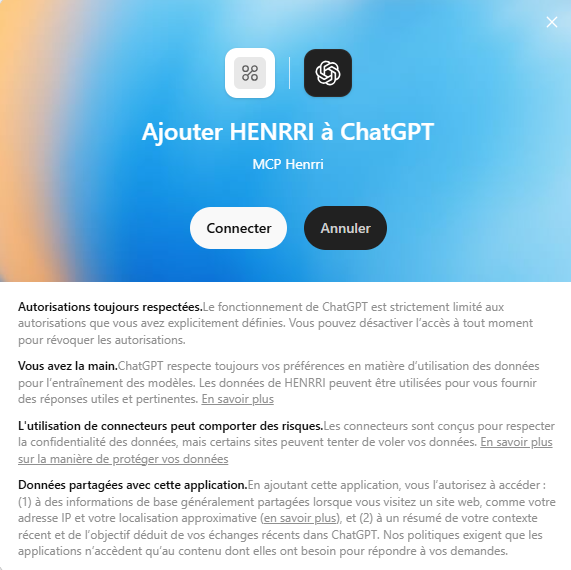
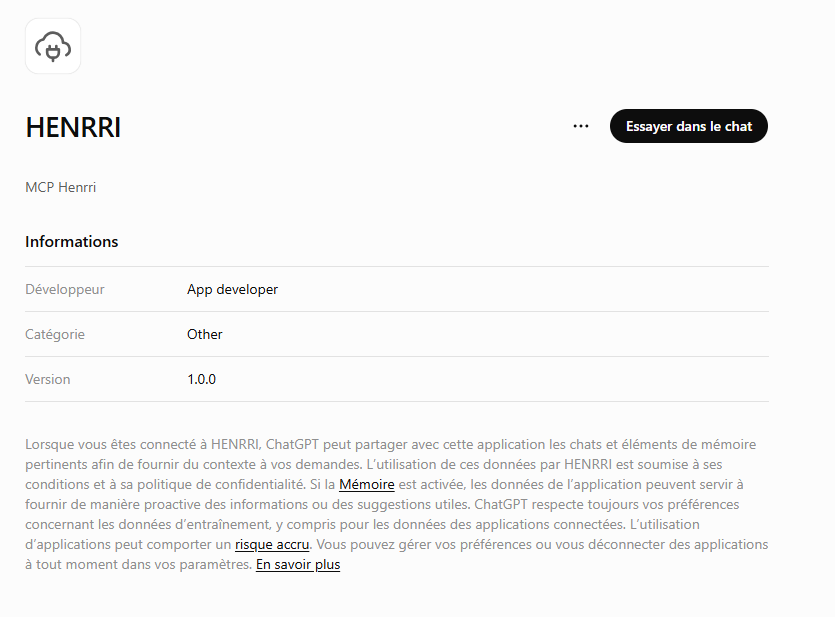
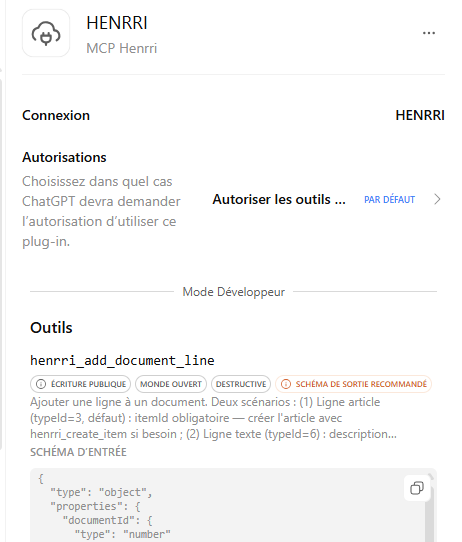
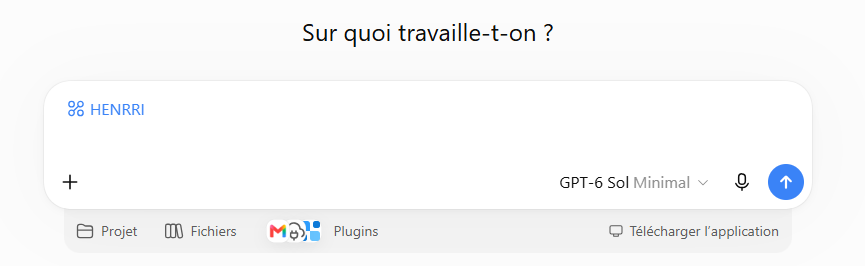
Dans Plugins → Parcourir les plugins → Create app : renseignez l'URL https://mcp.henrri.io/mcp, authentification « None ». Une fois l'app connectée, mentionnez-la dans le chat (@HENRRI) pour l'utiliser. Les outils d'écriture nécessitent le mode développeur (comptes Plus/Pro/Business).
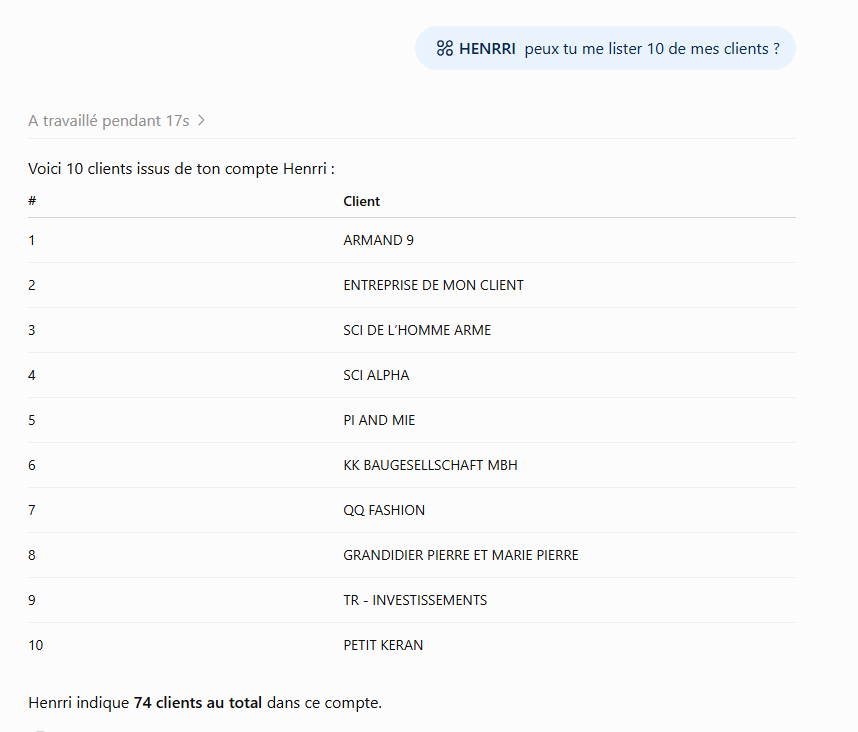
Authentification obligatoire sur /mcp — aucune donnée n'est accessible tant que la session n'a pas appelé henrri_authenticate avec vos clés. Première requête type : « Authentifie-toi sur Henrri avec mes clés : clientId=… clientSecret=… » (l'environnement sandbox/production est détecté automatiquement). L'outil renvoie alors un sessionKey temporaire (6 h après la dernière utilisation) que l'assistant repasse tout seul aux appels suivants — vos clés ne circulent qu'une fois. Les clés ne sont jamais stockées côté serveur : il faut les redonner à chaque nouvelle conversation, ou si le message « Session non authentifiée » réapparaît (clé expirée, serveur mis à jour) — c'est normal, redonnez-les et l'assistant reprend.
Gemini — CLI
Dans votre settings.json :
{
  "mcpServers": {
    "henrri": {
      "httpUrl": "https://mcp.henrri.io/mcp"
    }
  }
}
Le SDK Gemini (google-genai) et Vertex AI / ADK se branchent sur la même URL via leur support MCP intégré.
Sessions — le transport Streamable HTTP gère les sessions via le header Mcp-Session-Id (retourné à l'initialisation). Les SDK et clients MCP le gèrent automatiquement ; vous n'avez rien à faire.
03
Sandbox vs Production
Le serveur MCP supporte les deux environnements Henrri. Commencez toujours par le sandbox pour tester.
Crédits API — Les lectures sont gratuites. La finalisation d'un devis coûte 2 crédits, d'une facture 8 crédits. Créer ou modifier des brouillons ne consomme pas de crédits.
04
Catalogue des outils
36 outils répartis en 7 catégories. Chaque outil correspond à un appel API Henrri.
Auth & profil
Documents (factures, devis, avoirs…)
Lignes de document
Clients
Articles & catalogue
Paiements Nouveau
Revenus, dashboard & stats
05
Workflows types
🧾 Créer et finaliser une facture
// 1. Trouver le client (ou le créer)
henrri_list_customers({ search: "Dupont" })

// 2. Créer le brouillon (typeId 1 = Facture)
henrri_create_document({
  documentTypeId: 1,
  customerId:     1042,
  documentDate:   "2026-09-11",
  dueDate:        "2026-10-11"
})

// 3. Ajouter des lignes article (itemId requis)
henrri_add_document_line({
  documentId:             5021,
  typeId:                 3,        // Article
  itemId:                 88,
  quantity:               3,
  sellingPriceWithoutTax: 150,
  vatPercent:             20
})

// Optionnel : ajouter une ligne de texte
henrri_add_document_line({
  documentId: 5021,
  typeId:     6,        // Texte
  description: "Livraison incluse"
})

// 4. Finaliser (irréversible)
henrri_finalize_document({ id: 5021 })

// 5. Récupérer le PDF
henrri_get_document_pdf_url({ id: 5021 })
💳 Enregistrer un règlement
// 1. Lister les modes de paiement disponibles
henrri_list_payment_modes()
// → repérez le paymentMethodId de "Virement", "CB", etc.

// 2. Récupérer les échéances du document
henrri_get_payment_milestones({ documentId: 5021 })
// → repérez le milestoneId

// 3. Enregistrer le règlement
henrri_pay_payment_milestone({
  milestoneId:     301,
  paymentMethodId: 7,
  paymentDate:     "2026-09-15"
})
06
Obtenir ses clés API
Deux parcours selon votre situation :
Sécurité — Ne partagez jamais vos clés de production. Le serveur MCP ne les stocke pas — elles ne transitent que dans votre session Claude chiffrée.
Référence rapide — IDs utiles
| Type de document | ID | Type de ligne | ID |
|---|---|---|---|
| Facture | 1 | Article (itemId requis) | 3 |
| Avoir | 2 | Texte | 6 |
| Bon de livraison | 3 | Titre | 1 |
| Devis | 4 | Sous-titre | 2 |
| Bon de commande | 9 | Ligne vide | 11 |
| Acompte | 18 | Séparateur | 13 |